Qué cubre esta guía
Cashtaq puede importar el historial de transacciones exportado desde hojas de cálculo y otras apps financieras. El importador analiza la estructura del archivo y mapea las columnas automáticamente.
Archivos admitidos
- Archivos Excel (
.xlsx) exportados desde otras apps o tu propia hoja de cálculo - Archivos CSV con una fila de encabezado
Importa todo el historial que quieras. Los duplicados ya presentes en tu registro se omiten automáticamente.
Paso 1: Exporta desde tu herramienta anterior
En tu hoja de cálculo o app anterior, exporta tus transacciones a Excel o CSV. Mantén una fila por transacción con columnas para fecha, importe, categoría o descripción, y cuenta si llevas más de una.
Paso 2: Inicia la importación
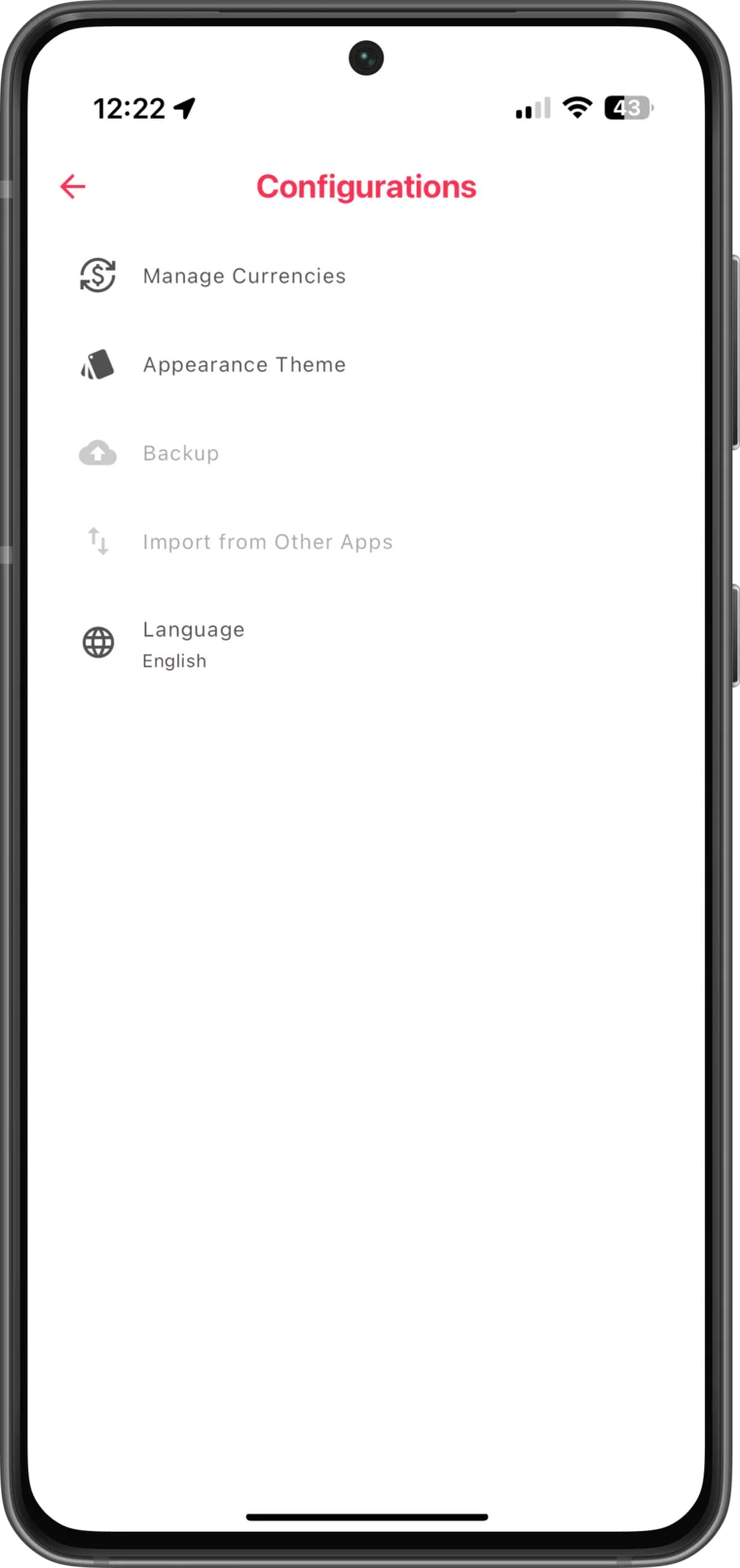
- Abre Cashtaq y ve a la opción «Importar desde otras apps».
- Toca «Seleccionar archivo Excel» y elige tu exportación.
- Cashtaq examina la estructura del archivo y mapea las columnas a los campos correctos automáticamente.
Paso 3: Revisa y confirma
Comprueba el mapeo y las entradas detectadas en la pantalla de confirmación y toca «Confirmar e importar datos». Un indicador muestra las entradas importadas y cuántos duplicados se omitieron.
Paso 4: Verifica el resultado
Cuando termine la importación, revisa algunas transacciones: abre una cuenta, busca una entrada antigua y confirma que los saldos cuadran. Ajusta las categorías después si el mapeo necesita un retoque.
Consejos
- Importa antes de empezar a registrar nuevas transacciones para detectar duplicados más fácil.
- Si tu archivo tiene varias hojas o cuentas, impórtalas de una en una.
- Haz una copia de seguridad tras una importación correcta para proteger el historial migrado.