Por qué importan las copias de seguridad
Tu historial de transacciones es la razón de registrar. Cashtaq guarda los datos cifrados en tu dispositivo, y las copias los protegen si tu teléfono se pierde, se rompe o se reemplaza.
Destinos de copia de seguridad
- Copia en la nube: cifrada y almacenada con tu cuenta de Cashtaq, lista para restaurar en cualquier dispositivo con sesión iniciada.
- Google Drive: guarda una copia en tu propio almacenamiento de Drive.
- iCloud: lo mismo para dispositivos Apple.
Las copias se comprimen y cifran con AES antes de salir de tu teléfono. Nadie puede leerlas sin tu clave.
Activar copias automáticas
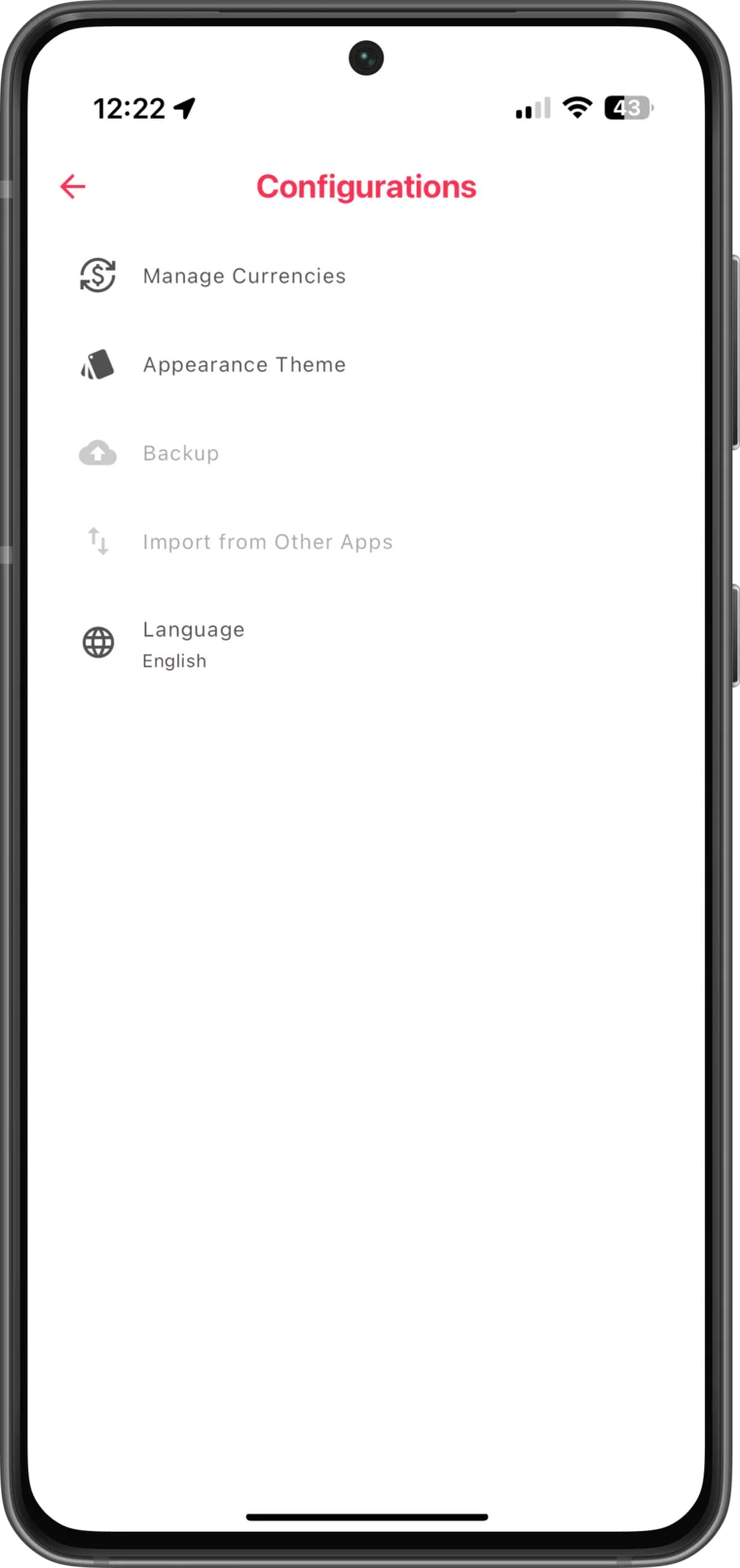
- Abre la pantalla de copias de seguridad desde Ajustes o la pestaña Más.
- Activa «Copia de seguridad automática».
- Elige una frecuencia: cada hora, cada 6 o 12 horas, diaria, semanal o mensual.
- Para frecuencias diarias o mayores, elige una hora.
Cashtaq ejecuta la copia en segundo plano según la programación y puede avisarte con una notificación cuando termina o falla.
Crear una copia manual
En la pantalla de copias, toca «Copia ahora». La última copia reemplaza a la anterior: siempre hay exactamente una copia actual por destino.
Restaurar en un nuevo dispositivo
- Inicia sesión en el nuevo dispositivo.
- Abre la pantalla de copias de seguridad.
- Elige «Restaurar» y confirma. Cashtaq importa la copia cifrada y recarga tu registro.
Consejos
- Usa copias diarias si registras transacciones todos los días; semanal basta para uso ligero.
- Crea una copia manual antes de importar datos o cambiar de teléfono.
- Si tienes el bloqueo activado, restaurar en un nuevo dispositivo te pedirá configurar tu PIN otra vez.