Ce que couvre ce guide
Cashtaq peut importer l'historique de transactions exporté depuis des tableurs et d'autres applications financières. L'importateur analyse la structure du fichier et mappe les colonnes automatiquement.
Fichiers pris en charge
- Fichiers Excel (
.xlsx) exportés depuis d'autres apps ou votre propre tableur - Fichiers CSV avec une ligne d'en-tête
Importez autant d'historique que vous voulez. Les doublons déjà présents sont ignorés automatiquement.
Étape 1 : Exportez depuis votre ancien outil
Dans votre tableur ou votre application précédente, exportez vos transactions en Excel ou CSV. Gardez une ligne par transaction avec des colonnes pour la date, le montant, la catégorie ou la description, et le compte si vous en suivez plusieurs.
Étape 2 : Lancez l'importation
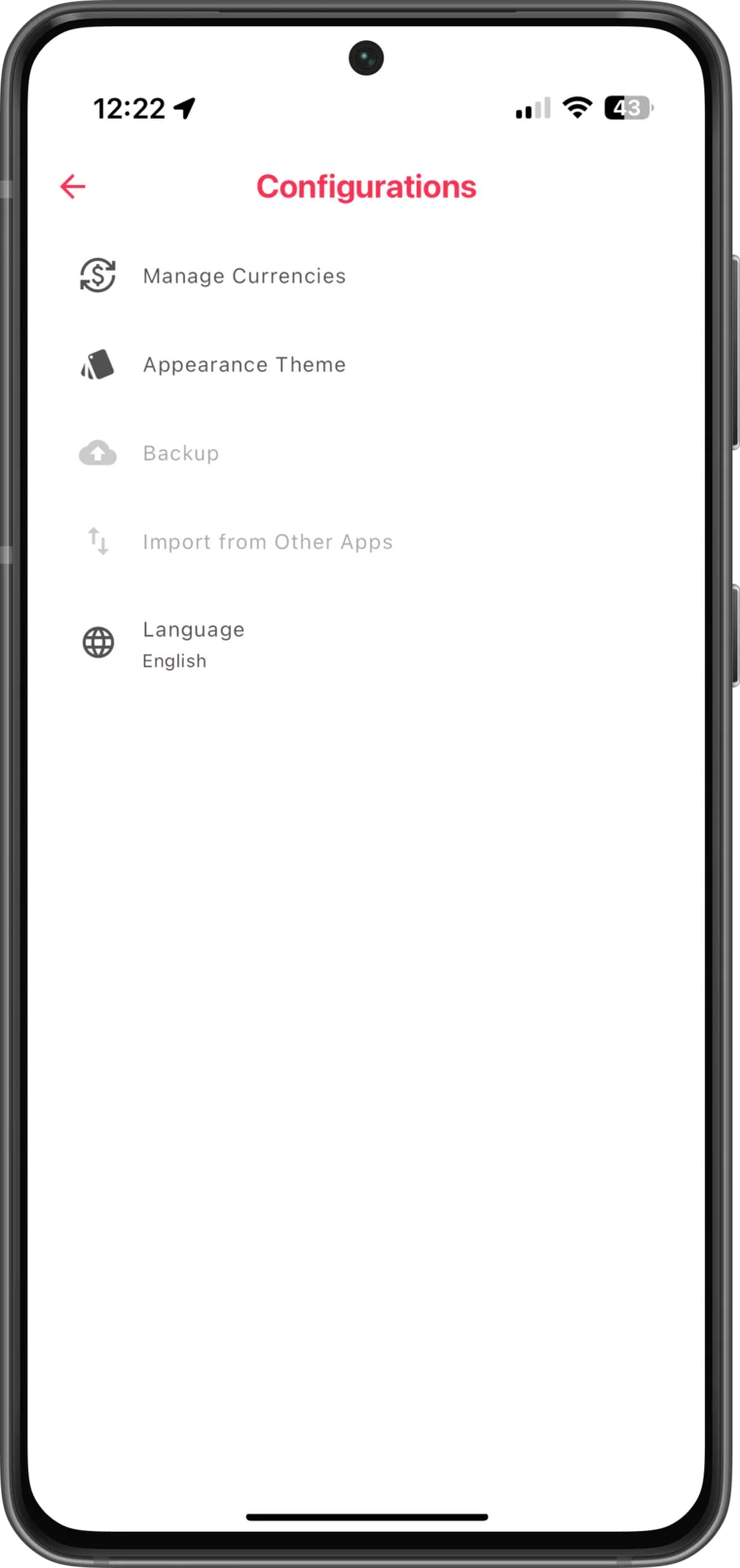
- Ouvrez Cashtaq et allez sur l'option « Importer depuis d'autres apps ».
- Touchez « Sélectionner un fichier Excel » et choisissez votre export.
- Cashtaq examine la structure du fichier et mappe automatiquement les colonnes aux bons champs.
Étape 3 : Vérifiez et confirmez
Vérifiez le mapping et les entrées détectées sur l'écran de confirmation, puis touchez « Confirmer et importer les données ». Un indicateur de progression montre les entrées importées ainsi que le nombre de doublons ignorés.
Étape 4 : Vérifiez le résultat
Une fois l'importation terminée, contrôlez quelques transactions : ouvrez un compte, recherchez une ancienne entrée et vérifiez les soldes. Ajustez les catégories ensuite si nécessaire.
Conseils
- Importez avant de commencer à saisir de nouvelles transactions pour repérer les doublons plus facilement.
- Si votre fichier contient plusieurs feuilles ou comptes, importez-les un par un.
- Faites une sauvegarde après une importation réussie pour protéger l'historique migré.