Ce que couvre ce guide
Le premier lancement vous guide à travers une courte configuration : langue, mode de compte, devise et premier compte. Tout peut être modifié ensuite, alors choisissez des valeurs raisonnables et commencez à suivre vos dépenses.
Étape 1 : Choisissez votre langue
Cashtaq prend en charge l'anglais, l'arabe, l'espagnol, le français, l'allemand, le chinois, le japonais et le coréen. Choisissez votre langue sur le premier écran. Vous pouvez la changer à tout moment dans les paramètres.
Étape 2 : Créez un compte ou continuez en invité
- Compte complet : inscrivez-vous pour activer la sauvegarde cloud, la synchronisation et la restauration sur de nouveaux appareils.
- Mode invité : associez-vous à un appareil hôte sur le même réseau Wi-Fi pour suivre des dépenses partagées. Voir le guide du mode invité.
Étape 3 : Définissez votre devise principale
Votre devise principale sert de référence pour les totaux, les budgets et les rapports. Choisissez la devise dans laquelle vous raisonnez, pas forcément celle de votre banque.
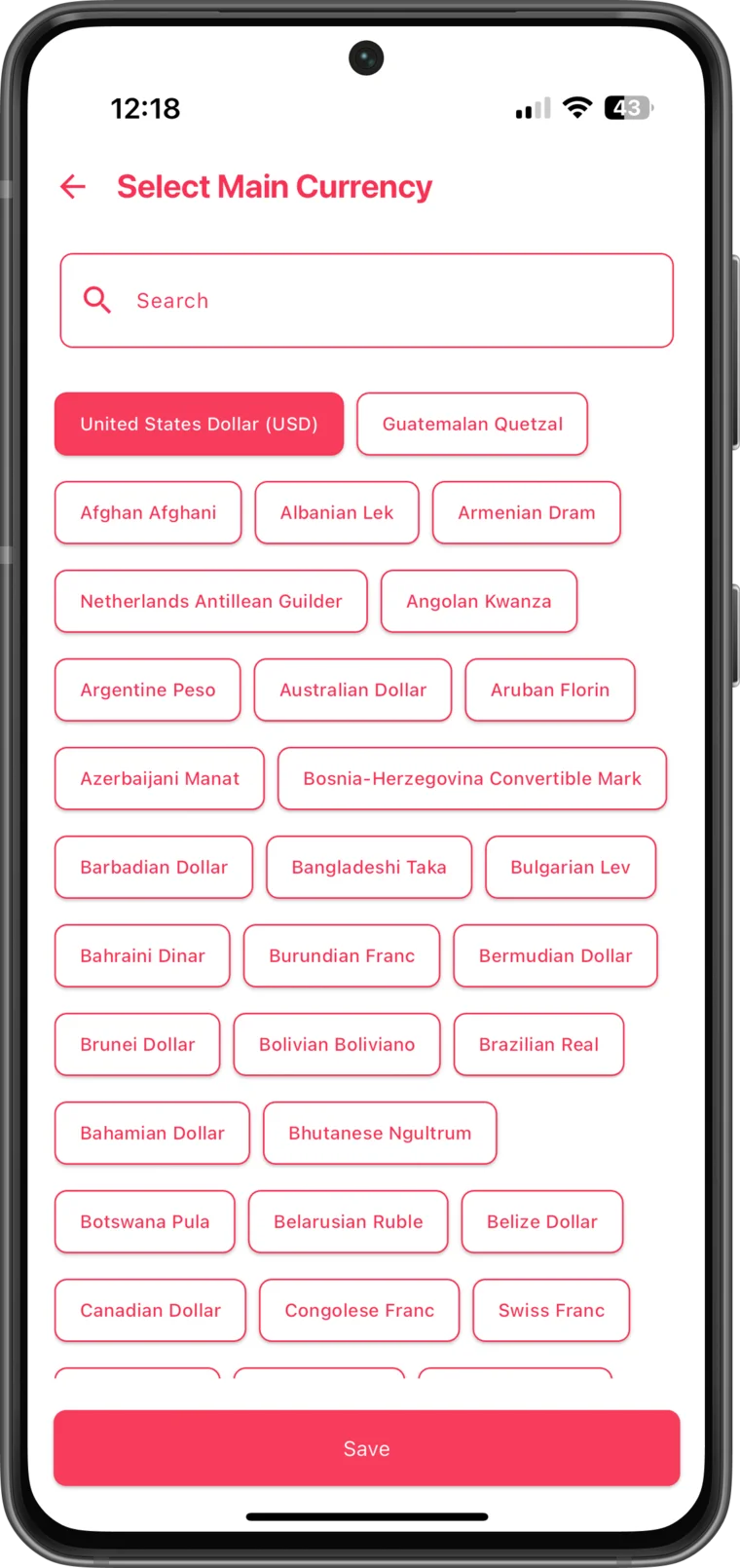
Étape 4 : Ajoutez des devises secondaires (facultatif)
Si vous dépensez ou épargnez dans d'autres devises, ajoutez-les maintenant. Cashtaq les convertit avec des taux de change en direct, et chaque compte peut avoir sa propre devise.
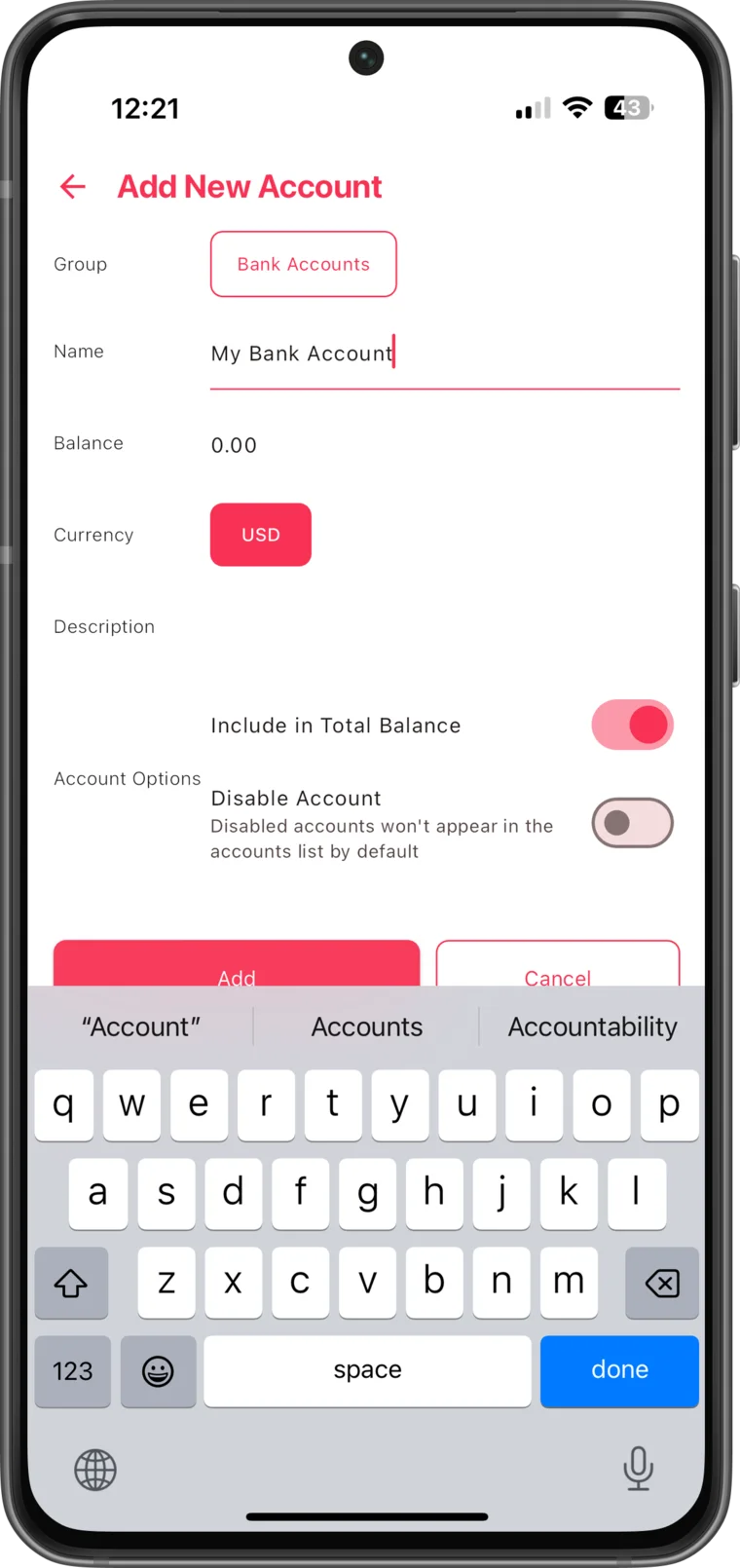
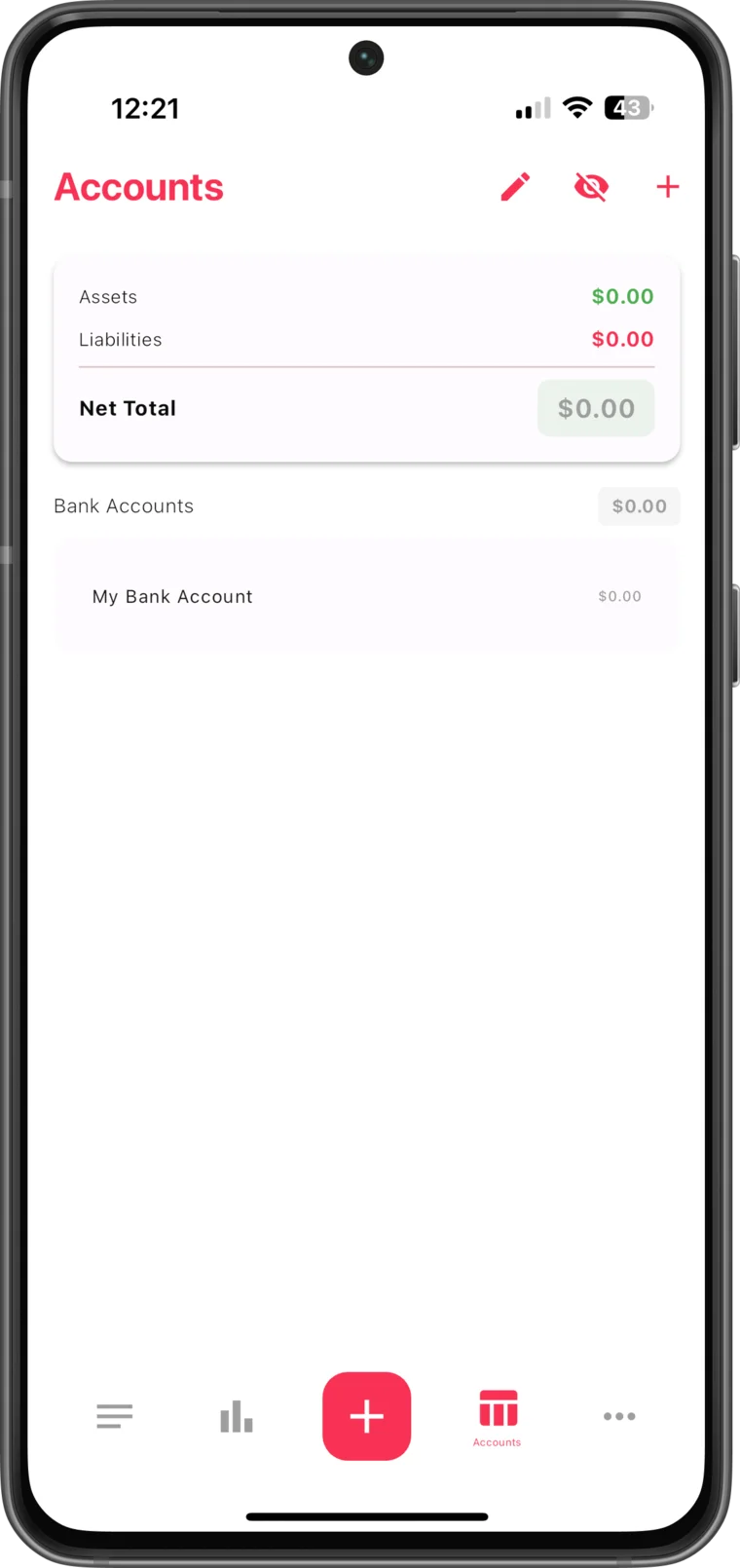
Étape 5 : Créez votre premier compte
Les comptes représentent des emplacements d'argent réels : compte bancaire, portefeuille d'espèces, carte de crédit, ou même un compte métaux pour l'or et l'argent. Donnez à chacun un nom, une devise et un solde initial.
Étape 6 : Saisissez votre première transaction
Touchez le bouton d'ajout, choisissez revenu ou dépense, saisissez le montant, choisissez une catégorie et enregistrez. Les catégories peuvent être imbriquées : « Alimentation > Courses » fonctionne aussi bien que « Alimentation ».
Pour aller plus loin
- Activez les sauvegardes automatiques pour ne jamais perdre vos données (voir le guide des sauvegardes).
- Importez votre historique depuis Excel ou une autre app (voir le guide d'importation).
- Activez le verrouillage et les seuils de confidentialité si d'autres personnes voient parfois votre écran.