Was diese Anleitung abdeckt
Cashtaq kann Transaktionsverläufe importieren, die aus Tabellen und anderen Finanz-Apps exportiert wurden. Der Importer analysiert die Dateistruktur und mappt Spalten automatisch.
Unterstützte Dateien
- Excel-Dateien (
.xlsx) aus anderen Apps oder deiner eigenen Tabelle - CSV-Dateien mit Kopfzeile
Importiere so viel Verlauf wie du willst. Duplikate, die bereits im Kassenbuch sind, werden automatisch übersprungen.
Schritt 1: Aus dem alten Tool exportieren
Exportiere deine Transaktionen in deiner Tabelle oder bisherigen App nach Excel oder CSV. Eine Zeile pro Transaktion mit Spalten für Datum, Betrag, Kategorie oder Beschreibung und Konto, falls du mehrere führst.
Schritt 2: Import starten
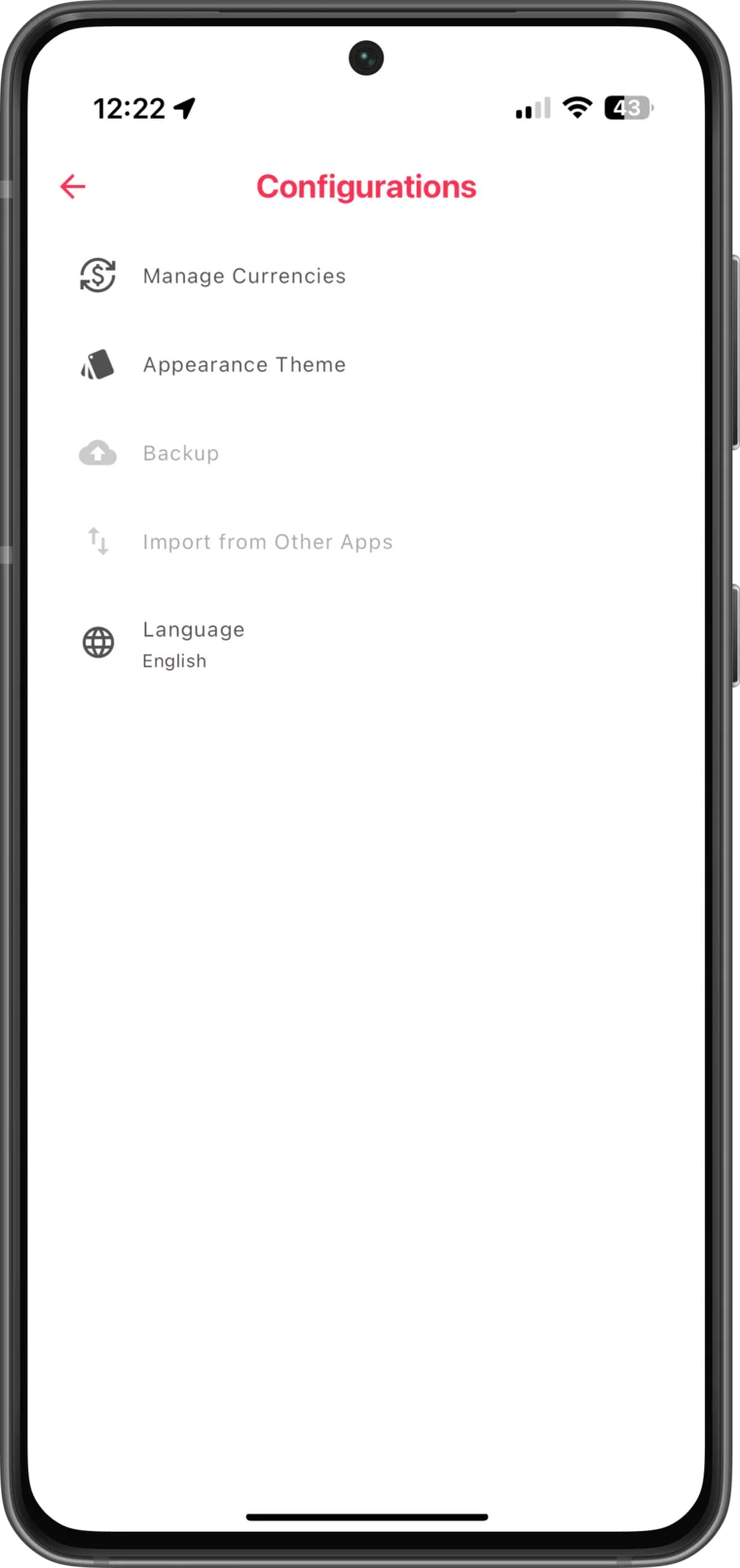
- Öffne Cashtaq und gehe zur Option „Aus anderen Apps importieren".
- Tippe auf „Excel-Datei auswählen" und wähle deinen Export.
- Cashtaq untersucht die Dateistruktur und mappt die Spalten automatisch auf die richtigen Felder.
Schritt 3: Prüfen und bestätigen
Prüfe das Mapping und die erkannten Einträge auf dem Bestätigungsbildschirm und tippe auf „Bestätigen und Daten importieren". Eine Fortschrittsanzeige zeigt die importierten Einträge und die Zahl übersprungener Duplikate.
Schritt 4: Ergebnis prüfen
Nach dem Import ein paar Transaktionen stichprobenartig kontrollieren: Konto öffnen, alten Eintrag suchen, Salden prüfen. Kategorien danach bei Bedarf anpassen.
Tipps
- Importiere, bevor du neue Transaktionen erfasst, damit Duplikate leichter zu erkennen sind.
- Bei mehreren Blättern oder Konten in der Datei einzeln importieren.
- Nach erfolgreichem Import ein Backup erstellen, um den migrierten Verlauf zu schützen.