Was diese Anleitung abdeckt
Der erste Start führt durch eine kurze Einrichtung: Sprache, Kontomodus, Währung und das erste Konto. Alles lässt sich später ändern, also vernünftige Standardwerte wählen und direkt loslegen.
Schritt 1: Sprache wählen
Cashtaq unterstützt Englisch, Arabisch, Spanisch, Französisch, Deutsch, Chinesisch, Japanisch und Koreanisch. Wähle deine Sprache auf dem ersten Bildschirm. Du kannst sie jederzeit in den Einstellungen ändern.
Schritt 2: Konto erstellen oder als Gast fortfahren
- Vollkonto: Registriere dich für Cloud-Backup, Synchronisation und Wiederherstellung auf neuen Geräten.
- Gastmodus: Kopple dich mit einem Host-Gerät im selben WLAN, um gemeinsame Ausgaben zu erfassen. Details in der Gastmodus-Anleitung.
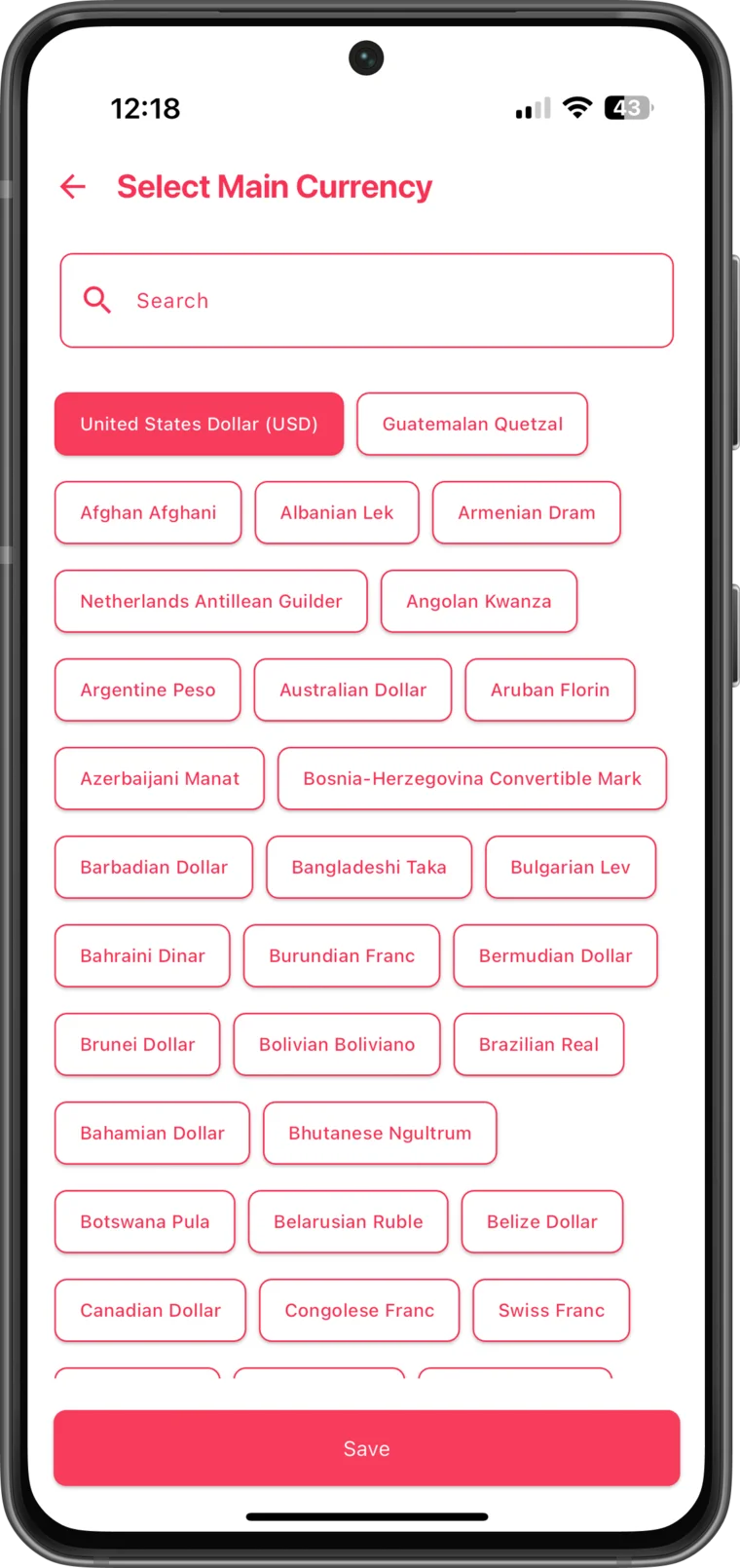
Schritt 3: Hauptwährung festlegen
Die Hauptwährung ist die Basis für Summen, Budgets und Berichte. Wähle die Währung, in der du denkst, nicht unbedingt die deiner Bank.
Schritt 4: Sekundärwährungen hinzufügen (optional)
Wenn du in anderen Währungen ausgibst oder sparst, füge sie jetzt hinzu. Cashtaq rechnet mit Live-Wechselkursen um, und jedes Konto kann eine eigene Währung haben.
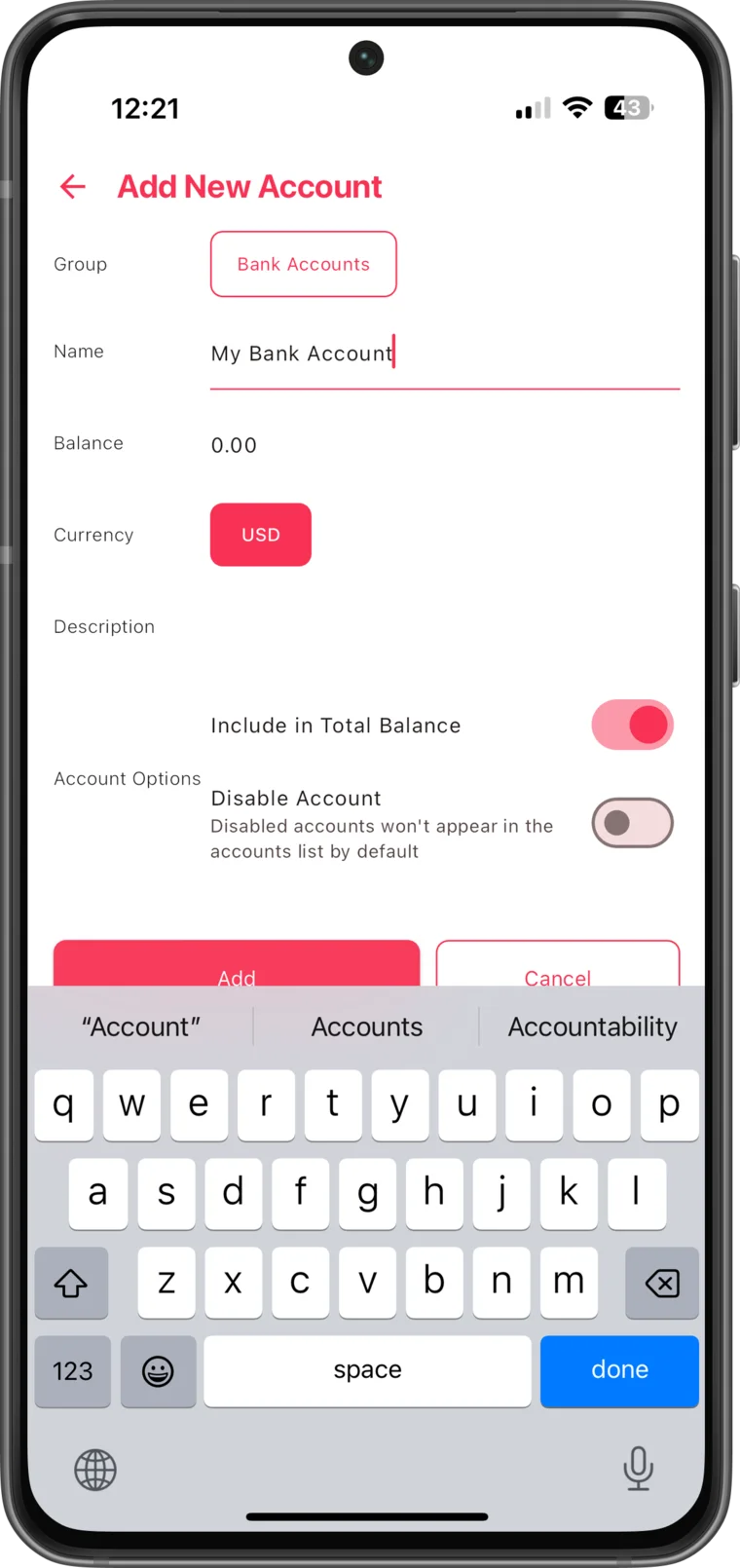
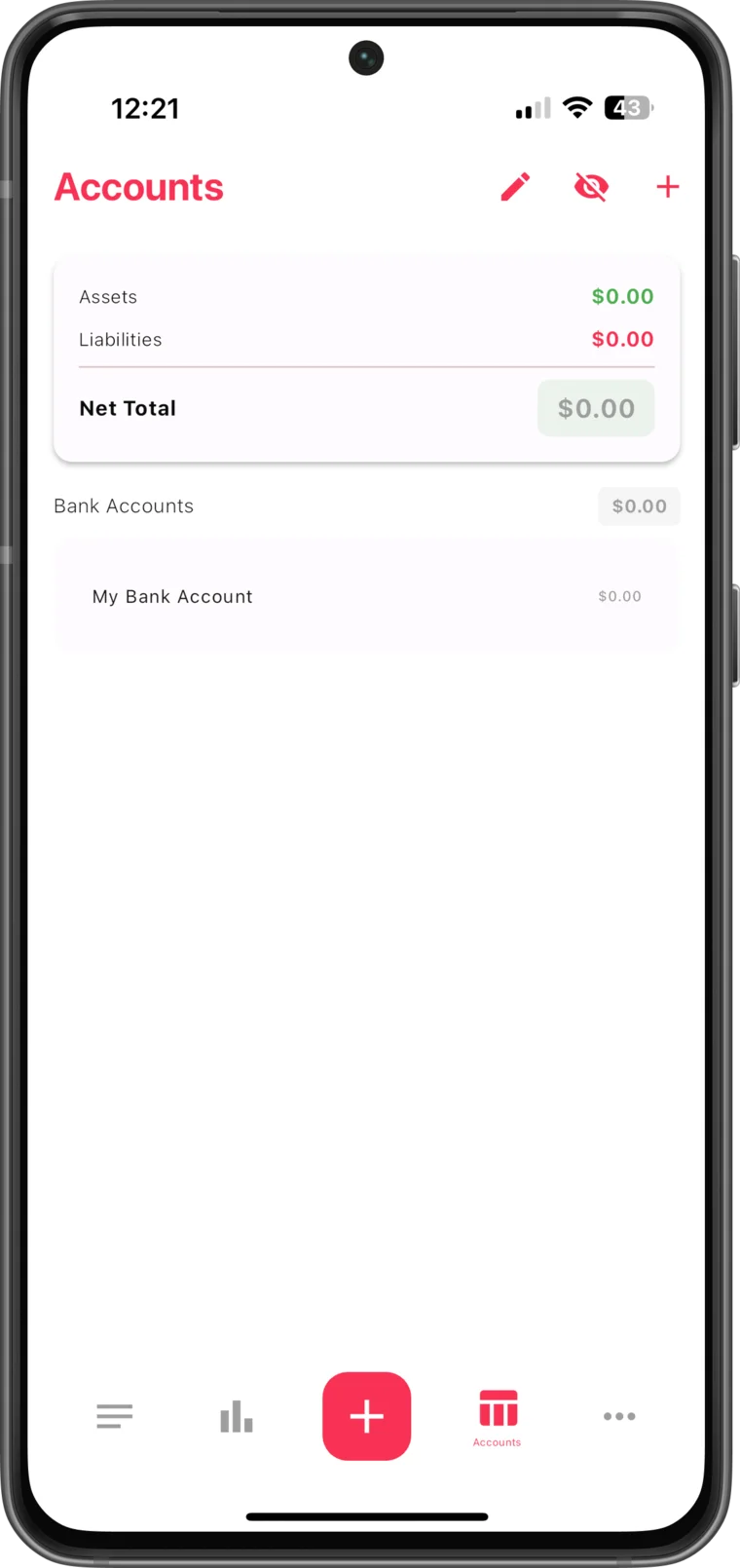
Schritt 5: Erstes Konto anlegen
Konten stehen für reale Geldplätze: Bankkonto, Bargeld, Kreditkarte oder sogar ein Metallkonto für Gold- und Silberersparnisse. Vergib jeweils Name, Währung und Anfangssaldo.
Schritt 6: Erste Transaktion erfassen
Tippe auf den Hinzufügen-Button, wähle Einnahme oder Ausgabe, gib den Betrag ein, wähle eine Kategorie und speichere. Kategorien können verschachtelt sein: „Essen > Lebensmittel" ist genauso gültig wie „Essen".
Nächste Schritte
- Aktiviere automatische Backups, damit deine Daten nie verloren gehen (siehe Backup-Anleitung).
- Importiere deinen Verlauf aus Excel oder einer anderen App (siehe Import-Anleitung).
- Aktiviere App-Sperre und Privatsphäre-Schwellenwerte, wenn andere deinen Bildschirm sehen können.